オーディオインターフェースの選び方|自宅録音入門ガイド
オーディオインターフェースの選び方を基礎から徹底解説。自宅レコーディングで知るべきサンプルレート・ビット深度・入出力端子・ファンタム電源などの重要スペックと、初心者から中級者向けまで価格帯別おすすめモデルを詳しく紹介します。
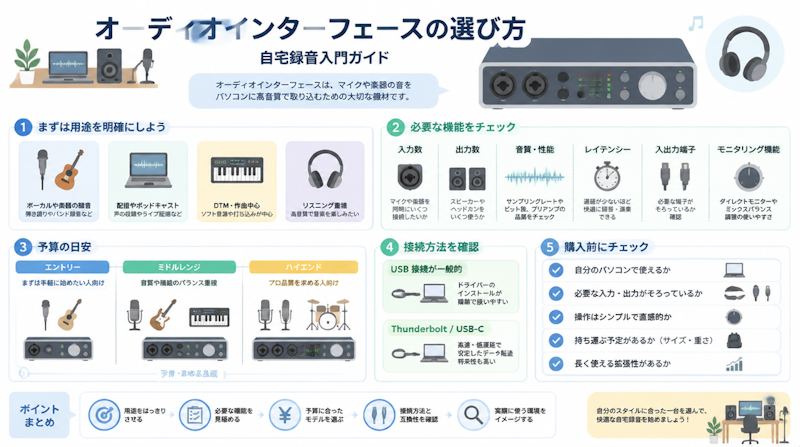
オーディオインターフェースの選び方は、自宅レコーディングを始める際に最初に直面する大きな壁です。市場には1万円台の入門機から50万円を超えるプロ仕様まで幅広い製品が存在し、何を基準に選べばよいのか迷いがちです。この記事では、サンプルレート・ビット深度・入出力端子・ファンタム電源といった基本スペックの意味から、用途や予算に合ったオーディオインターフェースの選び方まで体系的に解説します。
オーディオインターフェースとは何か
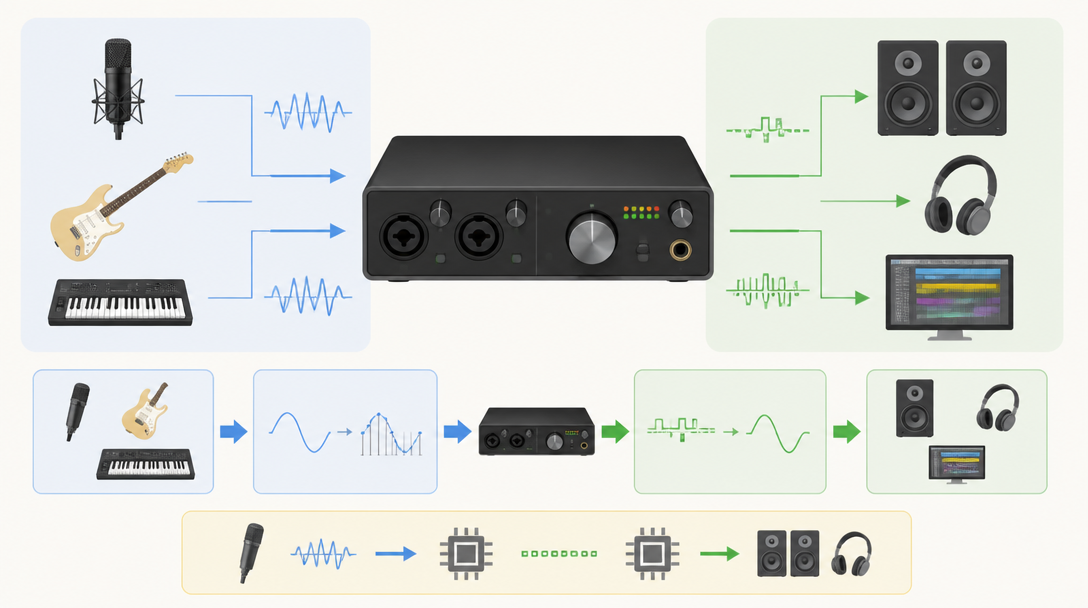
アナログ信号をデジタルに変換する仕組み
オーディオインターフェースとは、マイクやギターなどのアナログ音声信号をパソコンで扱えるデジタルデータに変換する機器です。AD(アナログ→デジタル)コンバーターと DA(デジタル→アナログ)コンバーターの2つの役割を担い、録音時にはアナログ信号をデジタル化し、再生時にはデジタル信号をスピーカーやヘッドホンで聞けるアナログ信号に戻します。このAD/DA変換の品質がそのまま録音・再生の音質に直結します。
変換精度を決めるのが「サンプルレート」と「ビット深度」という2つの指標です。iZotopeのデジタルオーディオ基礎ガイドによると、サンプルレートは1秒間の測定回数(再現できる周波数の上限)を、ビット深度はその測定精度(ダイナミックレンジの幅)をそれぞれ決定します。
PCの内蔵サウンドカードとの違い
ノートパソコンやデスクトップPCに内蔵されているサウンドカードは、Web会議やYouTube視聴などの一般用途向けに設計されており、音楽制作用途には次のような限界があります。
- マイクプリアンプの性能が低く、ゲイン不足や高いノイズフロアが生じやすい
- レイテンシー(音の遅延)が大きく、演奏しながらのモニタリングが困難
- XLR端子(コンデンサーマイク用)やHi-Z入力(ギター用)を持たない
- ファンタム電源(コンデンサーマイクに必要な+48V)を供給できない
一方、オーディオインターフェースは音楽制作を前提に設計されているため、低ノイズのマイクプリアンプ、低レイテンシーの専用ドライバー、多様な接続端子を備えています。ONGEN OPTの選び方ガイドでも指摘されるとおり、ダイレクトモニタリング機能によりパソコンを経由せず直接モニターを返すことで、録音時の遅延をほぼゼロに抑えられます。
自宅レコーディングで活躍するシーン
オーディオインターフェースが役立つ場面は幅広く、以下のような用途に対応しています。
- ボーカルやアコースティック楽器のマイク録音
- エレキギター・ベースの直接録音(DI録音)
- 電子ピアノやシンセサイザーのライン入力録音
- DAWを使ったマルチトラック音楽制作
- ライブ配信・ポッドキャスト制作
特にDAWソフトを使った音楽制作では、オーディオインターフェースの性能が音質と制作効率に直結するため、DAWと合わせて選定することが重要です。
オーディオインターフェースの選び方①基本スペックを理解する
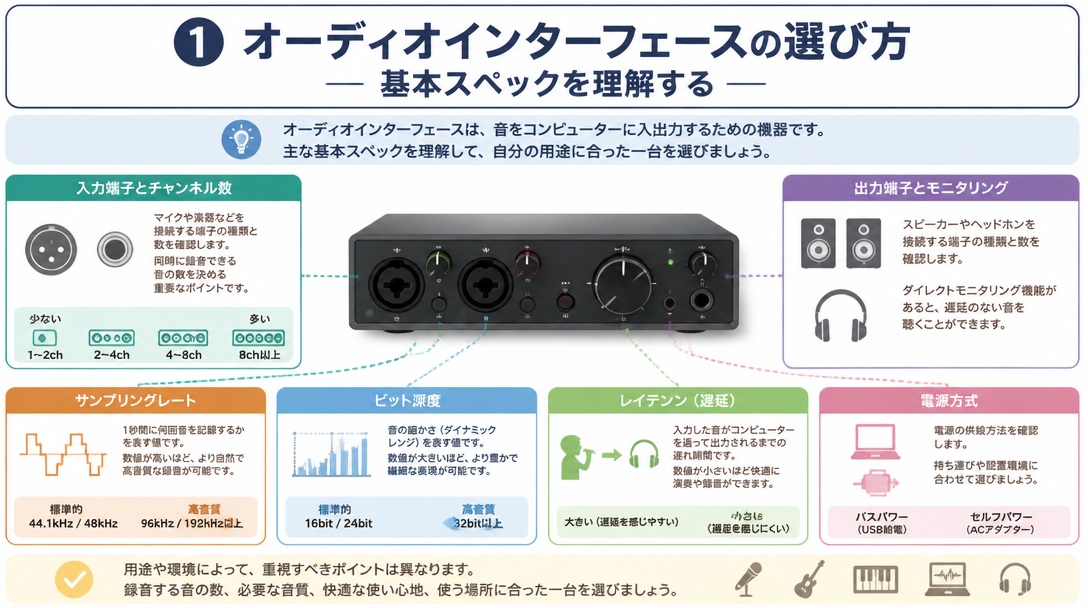
サンプルレートとビット深度の見方
製品仕様に記載されている「24bit/192kHz」などの数値の意味を理解することが、オーディオインターフェース選びの第一歩です。Black Ghost Audioの技術解説によると、サンプルレートとビット深度には以下のような違いがあります。
指標 | 意味 | 代表値 | 用途の目安 |
|---|---|---|---|
サンプルレート | 1秒間のサンプル数(再現できる最大周波数を決定) | 44.1kHz / 48kHz / 96kHz | 44.1kHz:CD規格、48kHz:動画・配信標準、96kHz以上:プロ制作 |
ビット深度 | 各サンプルの振幅解像度(ダイナミックレンジを決定) | 16bit / 24bit / 32bit float | 16bit:CD規格、24bit:レコーディング標準、32bit float:最新規格 |
音楽制作の現在の標準は 24bit/48kHz です。iZotopeも「48kHzは現代のデジタル音声の事実上の最小標準になりつつある」と述べており、96kHzや192kHzは主にプロのスタジオ制作・映像音声制作向けです。入門者は24bit/48kHz対応の機種であれば十分な品質を確保できます。なお最新の「32-bit float」対応機種では、録音時の音割れや音量不足を後から補正できる利点があります。
入出力チャンネル数の選び方
製品名に付く「2in/2out」「4in/4out」などの数字は、同時に録音・再生できるチャンネル数を表します。DTM博士の解説では、用途に応じた目安として以下が挙げられています。
- 2in/2out:ボーカル1本+ギター1本など、1〜2人での録音に最適。入門者の多くはこれで十分
- 4in/4out:ドラム録音(マルチマイク)や複数人での同時録音が可能。中級者向け
- 8in以上:バンドのライブレコーディングや本格スタジオ制作向け。上級者・プロ向け
レイテンシーとバッファサイズの関係
レイテンシーとは、音が入力されてからスピーカーやヘッドホンから出るまでの遅延時間です。歌いながら自分の声をモニターする場合、この遅延が大きいと違和感を感じます。一般的に10ms(ミリ秒)以下が快適な使用の目安とされています。
バッファサイズはDAW上で設定するパラメーターで、小さいほどレイテンシーは減りますがCPU負荷が高まります。録音時は小さめ(64〜128サンプル)、ミックス時は大きめ(512〜1024サンプル)に設定するのが一般的な運用方法です。Windowsでは「ASIOドライバー」のインストールが低レイテンシー実現の前提条件です。
オーディオインターフェースの選び方②接続端子の種類を確認する
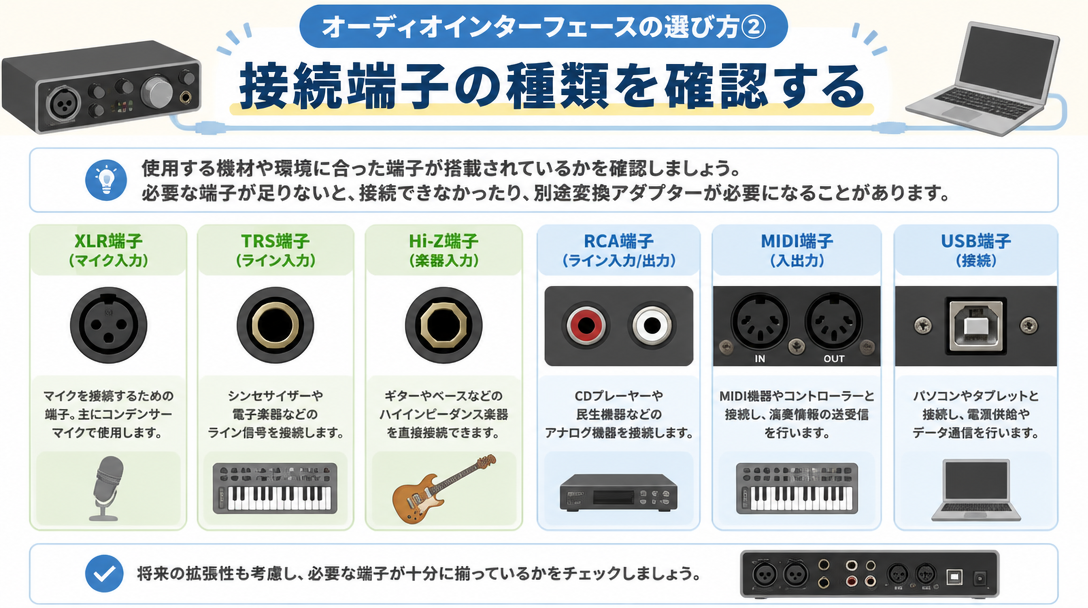
マイク接続に使うXLR端子とコンボジャック
マイクの接続には3ピンのXLR端子(キャノン端子)が使用されます。最近のオーディオインターフェースでは、XLR端子と標準フォーン端子(6.3mm)を1つのジャックで兼用する「コンボジャック」を採用した製品が主流となっています。Rock oN Companyのケーブルガイドによると、ケーブルの種類と用途は以下のとおりです。
端子の種類 | 主な用途 | バランス伝送 |
|---|---|---|
XLR(3ピン) | マイク、モニタースピーカー | ○(ノイズに強い) |
TRSフォーン(3極) | ラインレベル機器、ステレオヘッドホン | ○(バランス接続の場合) |
TSフォーン(2極) | エレキギター・ベース(Hi-Z接続) | ×(アンバランス) |
エレキギターやベースを直接接続する場合は、「Hi-Z(ハイ・インピーダンス)入力」または「INST入力」に対応した端子が必要です。Hi-Z入力があれば、ギターアンプを介さずに直接録音できます。Hi-Z入力への接続時はインターフェース側の設定を「INST」に変更することを忘れないようにしましょう。
ファンタム電源(+48V)の重要性
コンデンサーマイクはダイナミックマイクと異なり、動作に外部電源が必要です。この電源供給の仕組みを「ファンタム電源」と呼び、マイクケーブルを通じて+48Vの直流電圧を供給します。ヒビノ株式会社のファンタム電源解説によると、使用時の重要な注意点があります。
- ファンタム電源をONにしたままマイクケーブルを抜き差しすると、スピーカーに大きなポップ音が発生し機器を損傷させる可能性がある
- マイクの着脱時は必ずマスターボリュームを下げ、ファンタム電源をOFFにしてから行う
- リボンマイクにファンタム電源を供給すると破損する可能性があるため、マイクの対応仕様を必ず確認する
マイクの種類 | ファンタム電源 | 特徴 | 主な用途 |
|---|---|---|---|
コンデンサーマイク | 必要(+48V) | 高感度・広帯域・繊細な音を拾う | ボーカル・アコースティック楽器 |
ダイナミックマイク | 不要 | 頑丈・騒音に強い・感度は低め | ライブ配信・ギターアンプ収録 |
リボンマイク | 原則不要(破損リスクあり) | 温かみのある音・繊細な構造 | スタジオ録音(中上級者向け) |
PCとの接続方式(USB-C vs Thunderbolt)
現在市場の大半のオーディオインターフェースはUSB接続(USB 2.0またはUSB-C)を採用しており、入門機から中級機まで幅広くカバーしています。USB-Cは最新の接続規格で、ケーブルの抜き差しがしやすく、バスパワー(PCからの電源供給)での動作も安定しています。
Thunderbolt接続はApple系プロユーザーが使用するハイエンド機に採用されており、帯域幅が広く超低レイテンシーを実現できますが、対応機器が限られ価格も高くなります。入門者はUSB-C対応機種を選んでおけば間違いありません。
オーディオインターフェースの選び方③用途別の考え方
ボーカル・弾き語り録音(1〜2人)
ボーカル1本とアコースティックギター(またはエレキギター)の同時録音が主な用途であれば、2in/2outの入門機で十分対応できます。選定時のポイントは以下のとおりです。
- XLR入力(マイク用)が1〜2系統あること
- ファンタム電源(+48V)対応であること
- Hi-Z入力(ギター用)があること
- ダイレクトモニタリング機能付きであること
- USB-C接続でバスパワー動作対応であること
DTM・バンドアレンジ制作(複数楽器)
バンドアレンジや複数楽器の同時録音を行う場合は、4in以上の入出力を持つ機種が適しています。また、MIDIキーボードやシンセサイザーを活用したDTM制作では、MIDIインターフェースが内蔵されているか別途用意する必要があります。DTM制作ではレイテンシー性能と使用するDAWとのドライバー相性も確認するとよいでしょう。
ライブ配信・ポッドキャスト用途
ライブ配信やポッドキャストでは「ループバック機能」が重要です。ループバック機能とは、DAWを経由せずにPC内部の音声(BGMや効果音)とマイク音声をミックスして配信ソフトに送る機能です。Yamaha AG03MK2のように配信に特化したモデルでは、DSPエフェクト(コンプレッサー・リバーブ・EQ)がハードウェア上で処理されるため、配信中でもPC負荷を抑えられます。
価格帯別おすすめオーディオインターフェース比較
入門機(1万円〜2万円台)
入門機として最もおすすめなのがFocusrite Scarlett Solo 4th Genです。価格.comの掲載情報によれば実勢価格は約19,800円で、主な仕様は以下のとおりです。
スペック項目 | 仕様 |
|---|---|
入出力 | 2IN / 2OUT(XLR×1 / Hi-Z×1) |
AD/DA | 24bit / 最大192kHz |
ダイナミックレンジ | 112dB(入力)/ 120dB(ライン出力) |
接続 | USB 2.0 Type-C(バスパワー対応) |
ファンタム電源 | +48V対応 |
付属DAW | Pro Tools Intro、Ableton Live Lite、Cubase LE |
重量 | 382g |
第4世代では「Air」モードが刷新され、プレゼンスモードとハーモニックドライブモードの2種類に対応しています。コンソール機材に由来する音の厚みをシミュレートできます。ソロ制作者や弾き語りで初めて録音する方の最初の1台として広く支持されています。
中級機(2万円〜5万円台)
中級機では用途に応じて選択肢が広がります。代表的なモデルの特徴は以下のとおりです。
- Yamaha AG03MK2(約25,000円):3ch入力、DSPエフェクト内蔵、ループバック機能付き。配信・実況向けに特化したオールインワン設計。D-PREクラスAプリアンプ搭載で音質も充実
- MOTU M2(約30,000円):ESS Technology製コンバーターを採用し、同価格帯でトップクラスの音質と低レイテンシー性能を誇る。音質重視のDTMユーザーに人気
- Focusrite Scarlett 2i2 4th Gen(約25,000円):2ch同時録音対応。ソロからデュオ録音まで幅広く対応し、Scarlettシリーズのベストセラーモデル
ハイエンド機(5万円以上)
5万円以上のハイエンド機では、内蔵DSPによるリアルタイムプラグイン処理が可能なUniversal Audio Apolloシリーズなどが代表的です。プロスタジオと同水準のプリアンプとコンバーターを備え、録音と同時にUA製エフェクトプラグインをゼロレイテンシーで適用できます。本格的なレコーディングスタジオのセッションや商用音楽制作を目指す場合に検討するモデルです。
購入後に揃えるべき周辺機材
マイクの選び方(コンデンサー vs ダイナミック)
自宅レコーディングでのマイク選びは録音環境と用途によって異なります。防音設備が整っていない自宅環境では、周囲の生活音を拾いやすいコンデンサーマイクよりも、指向性が絞られたダイナミックマイクが扱いやすいケースもあります。予算に余裕があれば、Audio-Technica AT2020やRODE NT1などのコンデンサーマイクは自宅でも高品質な録音が可能です。
DAWソフトウェアとの連携
多くのオーディオインターフェースには、DAWソフトウェアのライセンスが付属します。Focusrite ScarlettシリーズにはAbleton Live Lite・Cubase LE・Pro Tools Introが付属しており、購入後すぐにレコーディング環境を構築できます。DAWの選び方と各ソフトの特徴については別記事で詳しく解説しています。付属DAWで基本を学び、慣れたら有料版にアップグレードするのが効率的です。
モニタースピーカーとヘッドホン
録音・ミックスには「フラットな特性」のモニタースピーカーまたはモニターヘッドホンが必要です。一般のリスニング用スピーカー・ヘッドホンは特定の周波数帯を強調するチューニングが施されているため、ミックス作業には不向きです。自宅のスタジオ環境では、まずモニターヘッドホン(Sony MDR-7506、Audio-Technica ATH-M50xなど)から始め、後からモニタースピーカーを追加する構成が費用対効果の高いアプローチです。
初心者がやりがちな失敗と対策
ドライバー未インストールと設定ミス
Windowsでオーディオインターフェースを使用する場合、低レイテンシーを実現するために「ASIOドライバー」のインストールが必要です。メーカーの公式サイトからドライバーをダウンロードし、DAWのオーディオデバイス設定でASIOを選択する手順を忘れると、内蔵サウンドカードが使われてしまい性能を発揮できません。Macの場合はCore Audioが標準で使用されるため、特別なドライバーは不要です。
- Windows:メーカー公式サイトからASIOドライバーをダウンロード→インストール後にDAWのオーディオ設定でASIOを選択
- Mac:Core Audioが標準対応。ドライバー不要でそのまま使用可能
- iOS/iPadOS:USB-CまたはLightning変換アダプター経由で接続。GarageBandなどとの互換性を事前確認
ループバック機能とダイレクトモニタリングの混同
配信目的でオーディオインターフェースを導入した際に多い失敗が、ダイレクトモニタリングとループバックの混同です。
- ダイレクトモニタリング:自分の演奏・歌声を遅延なく自分のヘッドホンで聞く機能(自分向けモニター)
- ループバック:PC内部の音声(BGM・効果音)を配信ソフトやDAWに取り込む機能(配信先向け)
ループバック機能は全機種に搭載されているわけではないため、配信用途で購入する場合はループバック対応の有無を必ず確認してください。
まとめ
オーディオインターフェースの選び方のポイントを以下にまとめます。
- スペックの基本:録音には24bit/48kHz対応があれば入門者に十分。32bit floatは最新規格で失敗リスクを下げる
- 接続端子の確認:コンデンサーマイクを使うならXLR入力+ファンタム電源(+48V)は必須。ギターにはHi-Z入力が必要
- チャンネル数:1〜2人録音なら2in/2out、バンド録音や複数楽器なら4in以上を選ぶ
- 接続方式:現在の主流はUSB-C。入門機はバスパワー対応で別途電源が不要
- 価格帯の目安:入門機なら1〜2万円台のFocusrite Scarlett Solo、配信特化ならYamaha AG03MK2、音質重視ならMOTU M2が有力候補
- 購入後の準備:Windowsはベンダーが提供するASIOドライバーを必ずインストールする
まずは目的を明確にし、用途に合ったチャンネル数と必要な端子を確認してから購入を検討してください。付属DAWを活用すれば、最小限のコストで本格的な自宅レコーディング環境を構築できます。